Tự thao tác
Hướng dẫn đăng nhập YouTube Premium
Làm theo từng bước bên dưới trên điện thoại. Nếu có thắc mắc, hãy liên hệ hỗ trợ ở cuối trang.
Trường hợp app đã đăng nhập tài khoản khác
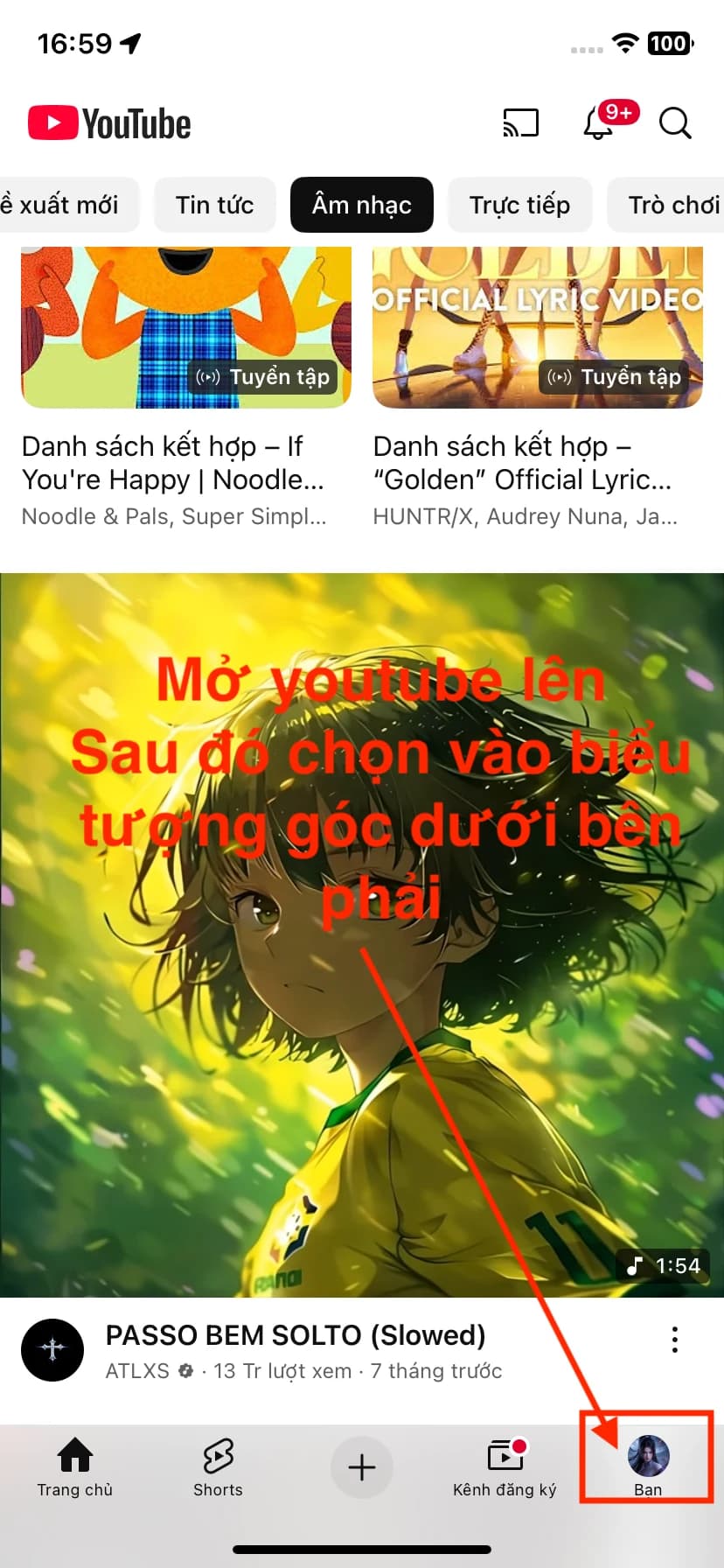
Mở YouTube, chọn biểu tượng tài khoản ở góc dưới bên phải.
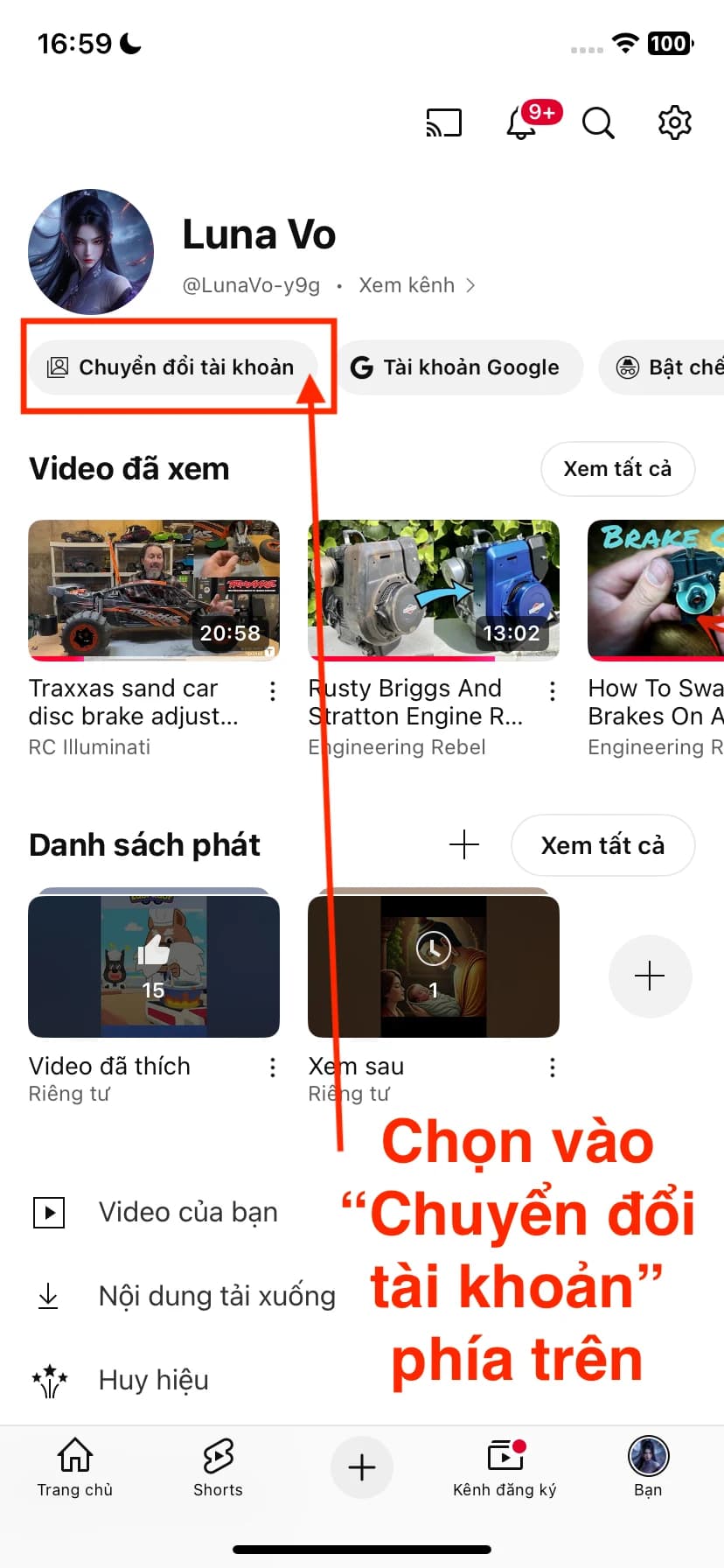
Chọn “Chuyển đổi tài khoản” ở phía trên.
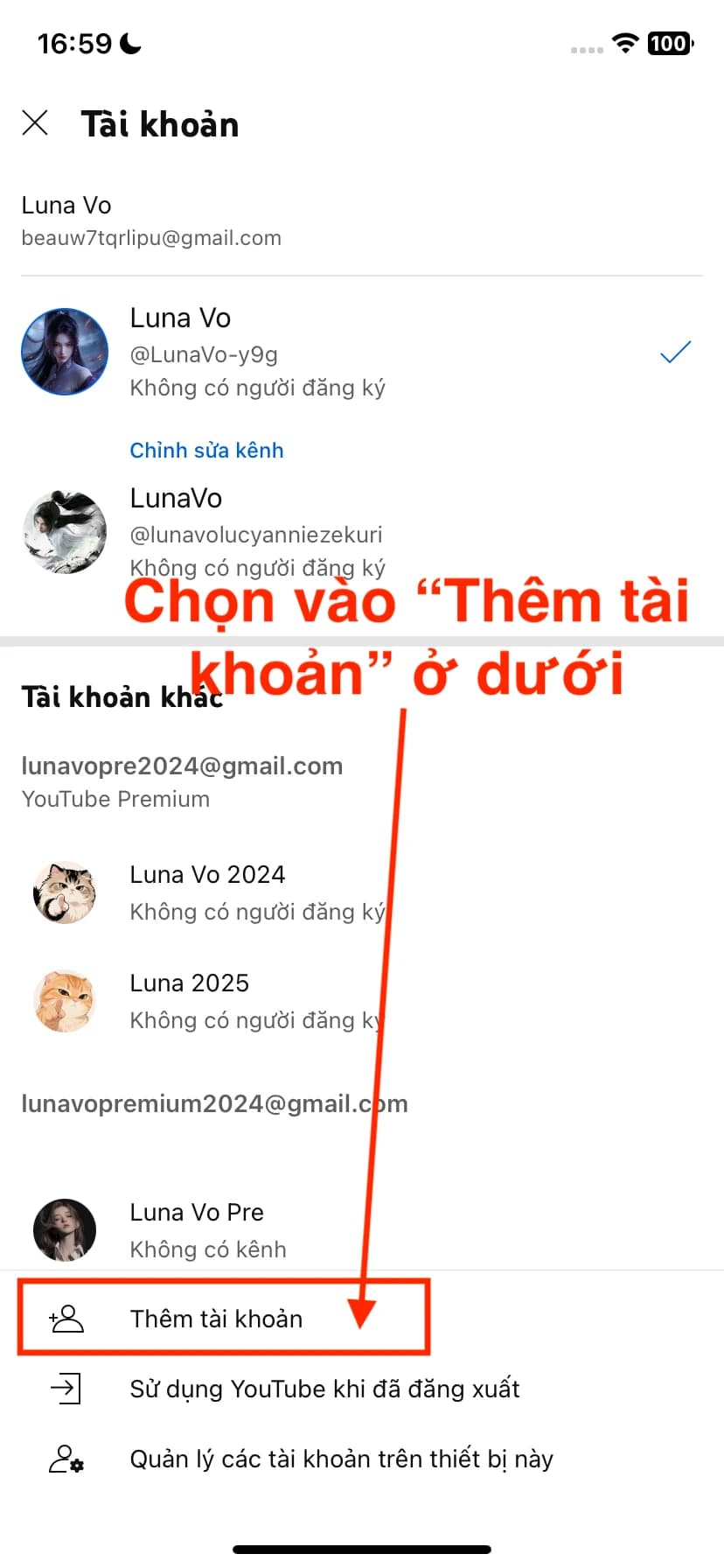
Chọn “Thêm tài khoản” ở phía dưới.
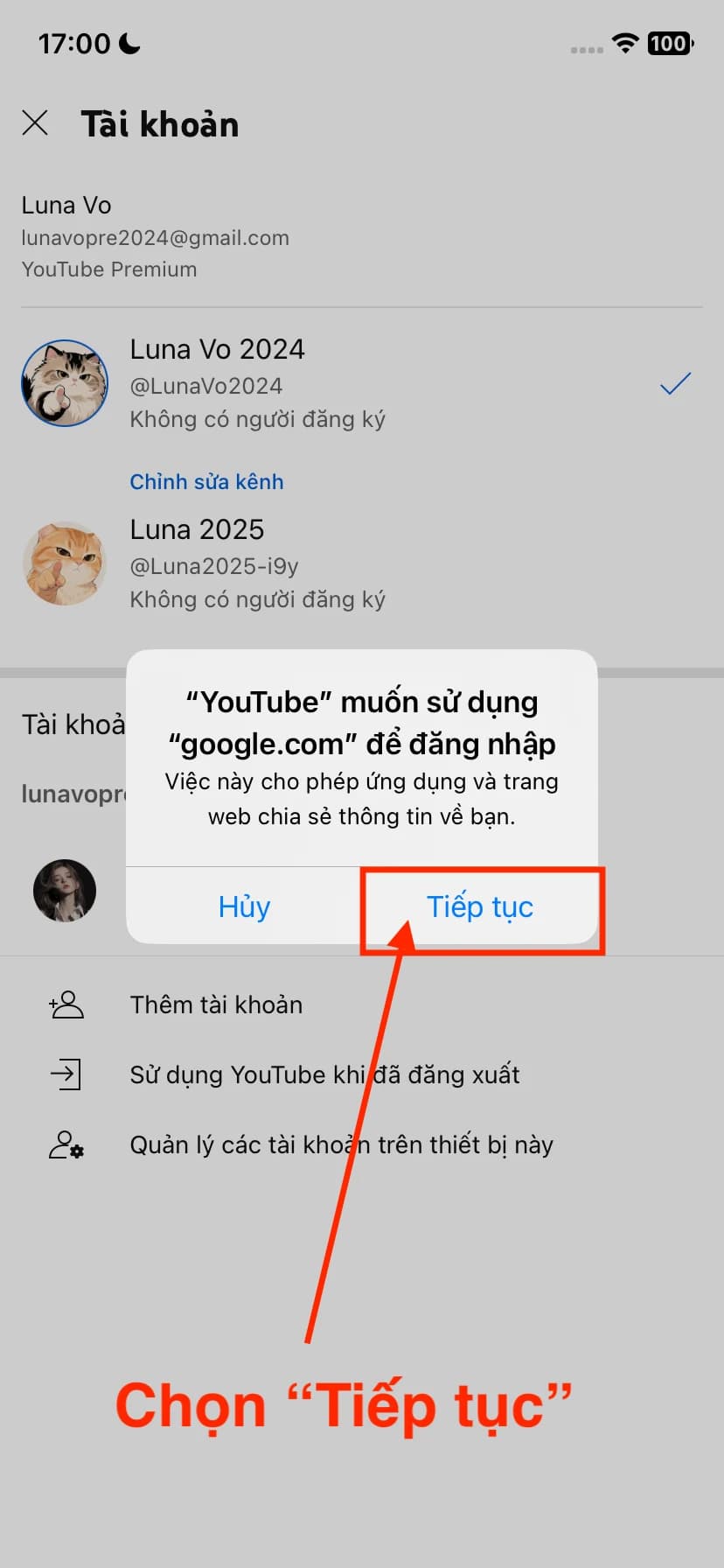
Chọn “Tiếp tục” khi YouTube hỏi dùng google.com để đăng nhập.
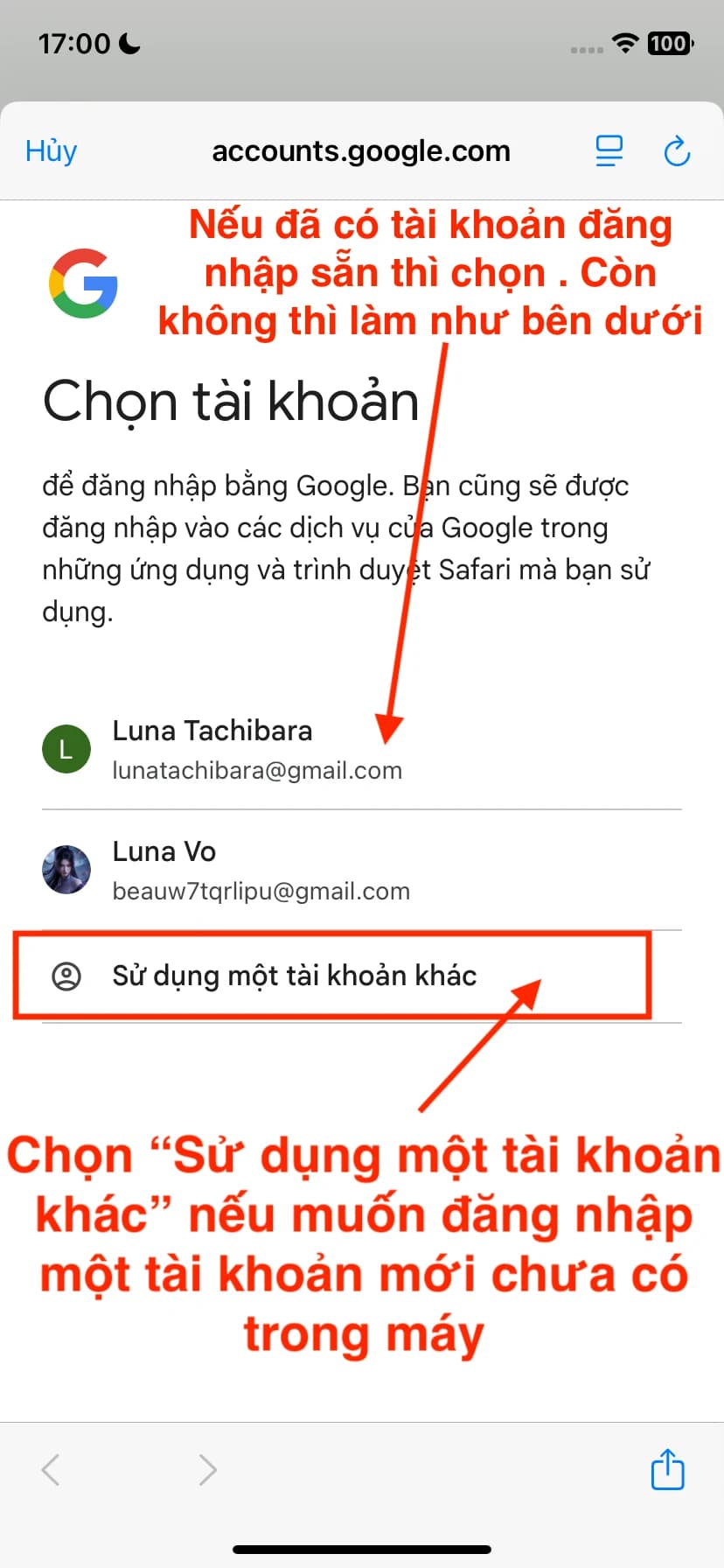
Nếu tài khoản cần dùng đã có trong danh sách thì chọn luôn. Nếu chưa có, chọn “Sử dụng một tài khoản khác”.
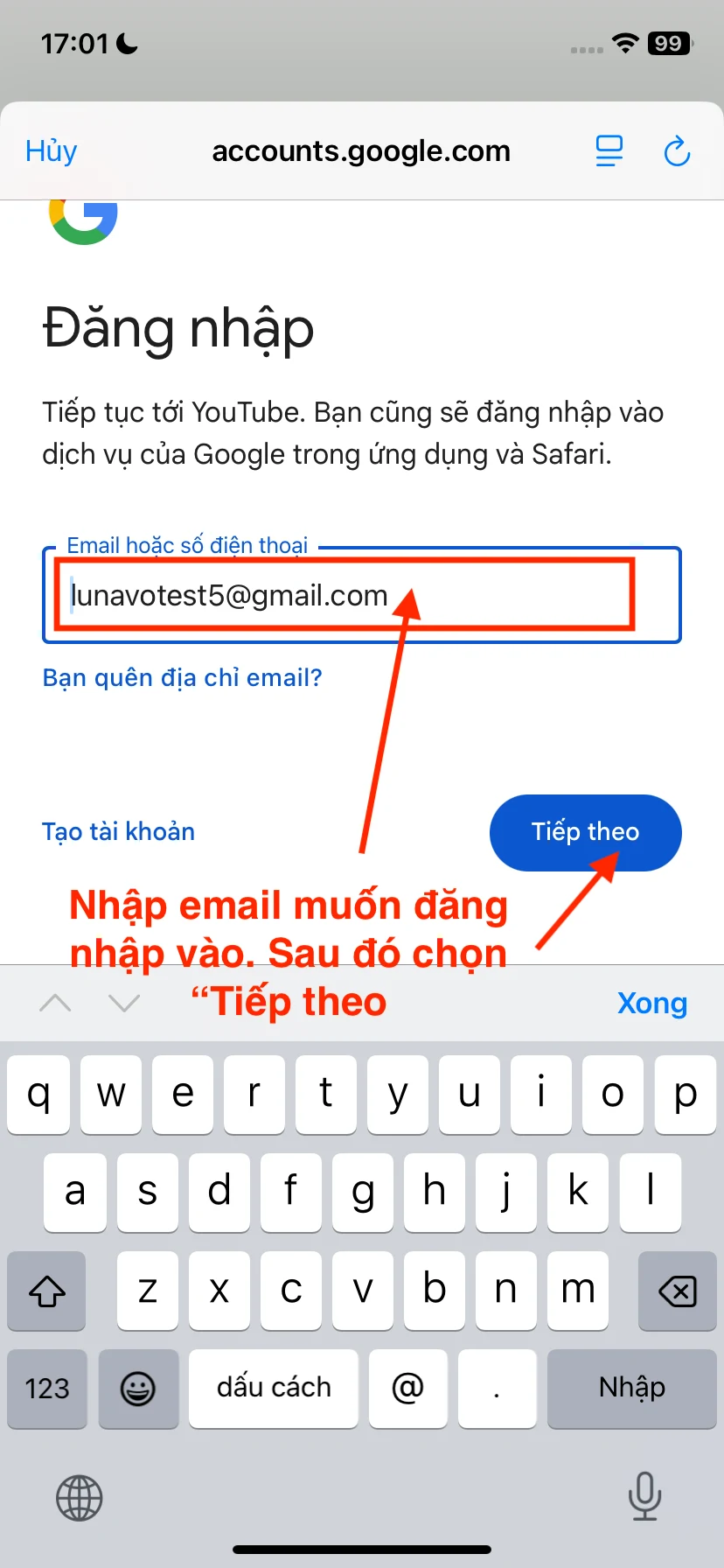
Nhập email shop đã gửi cho bạn, sau đó chọn “Tiếp theo”.
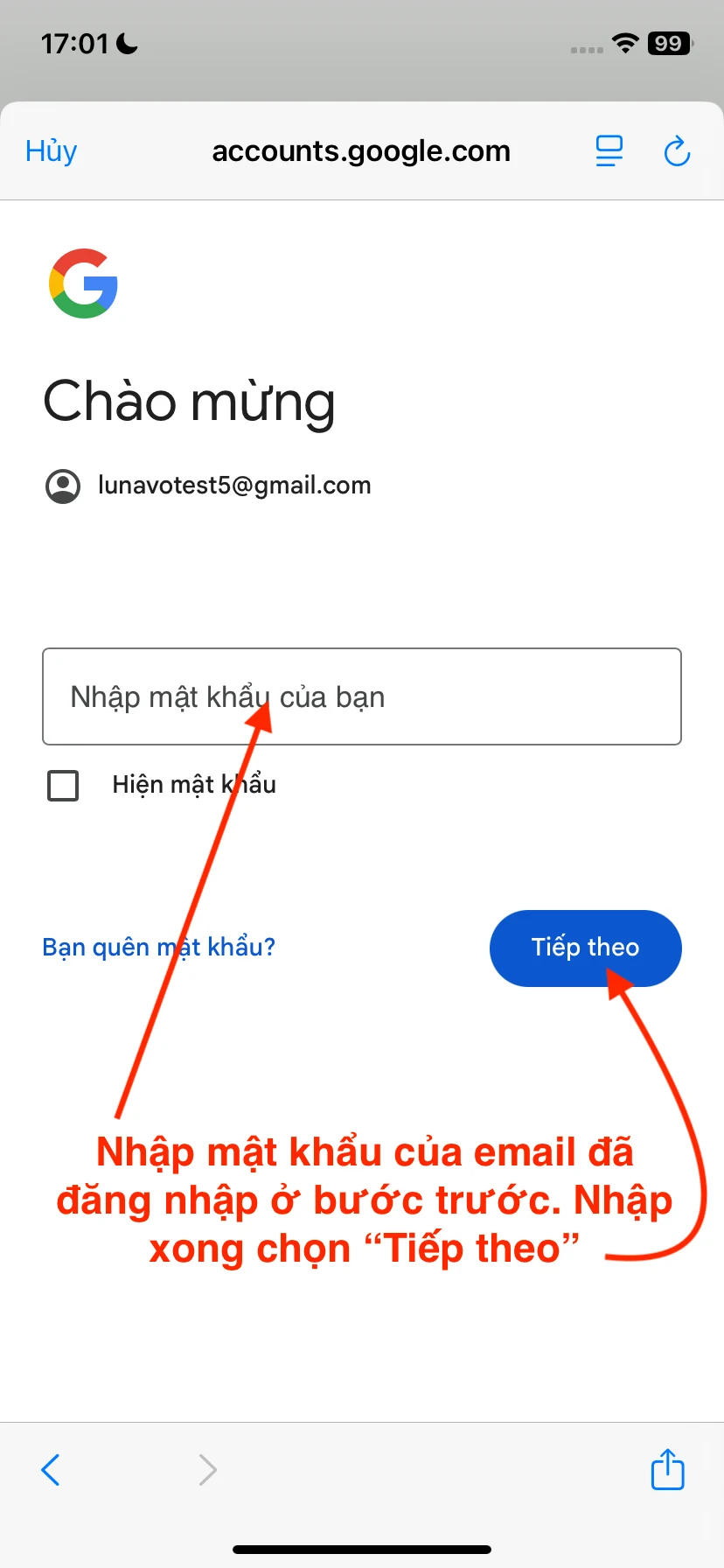
Nhập mật khẩu của email đó, nhập xong chọn “Tiếp theo”.
Đăng nhập thành công — tài khoản Premium đã sẵn sàng.

Trường hợp app chưa đăng nhập tài khoản nào
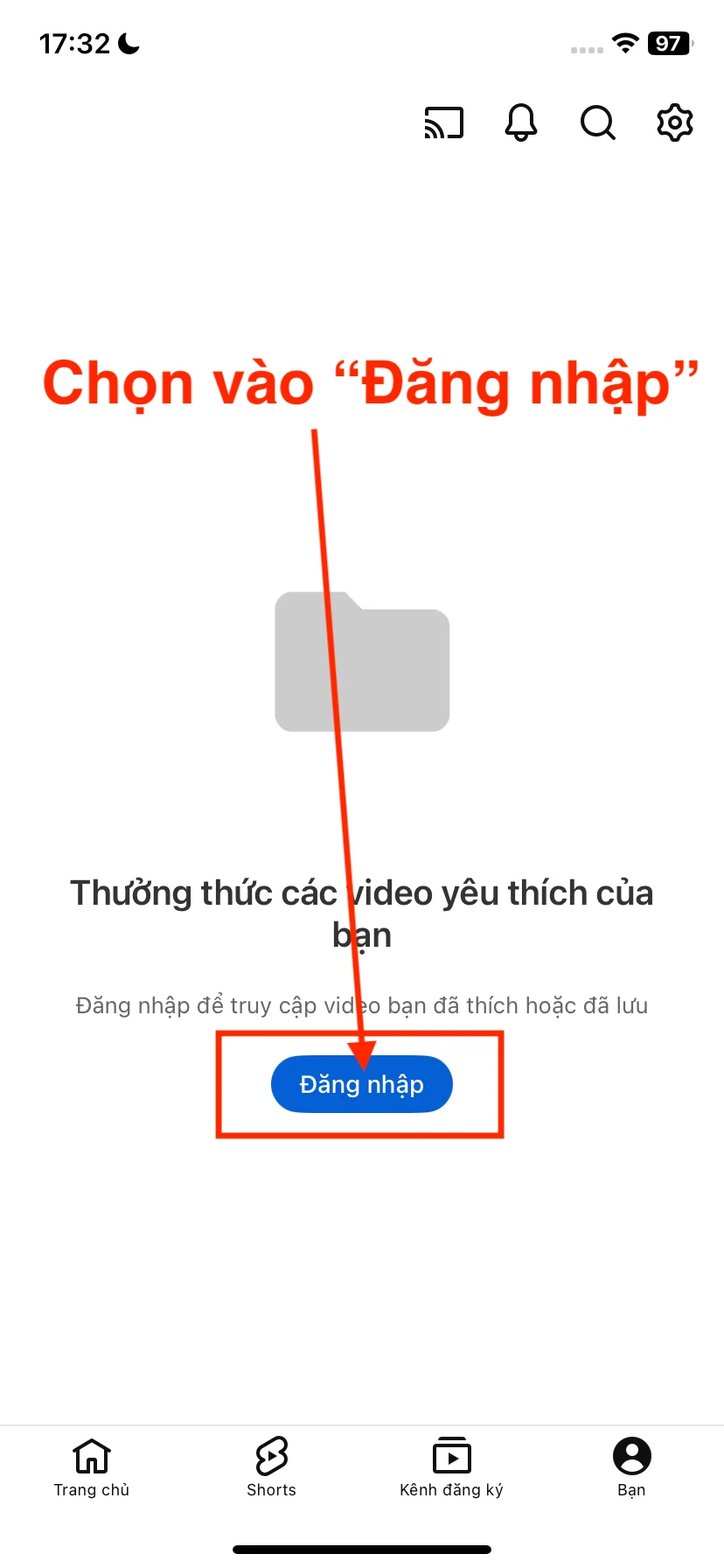
Bấm vào biểu tượng ở góc dưới bên phải.
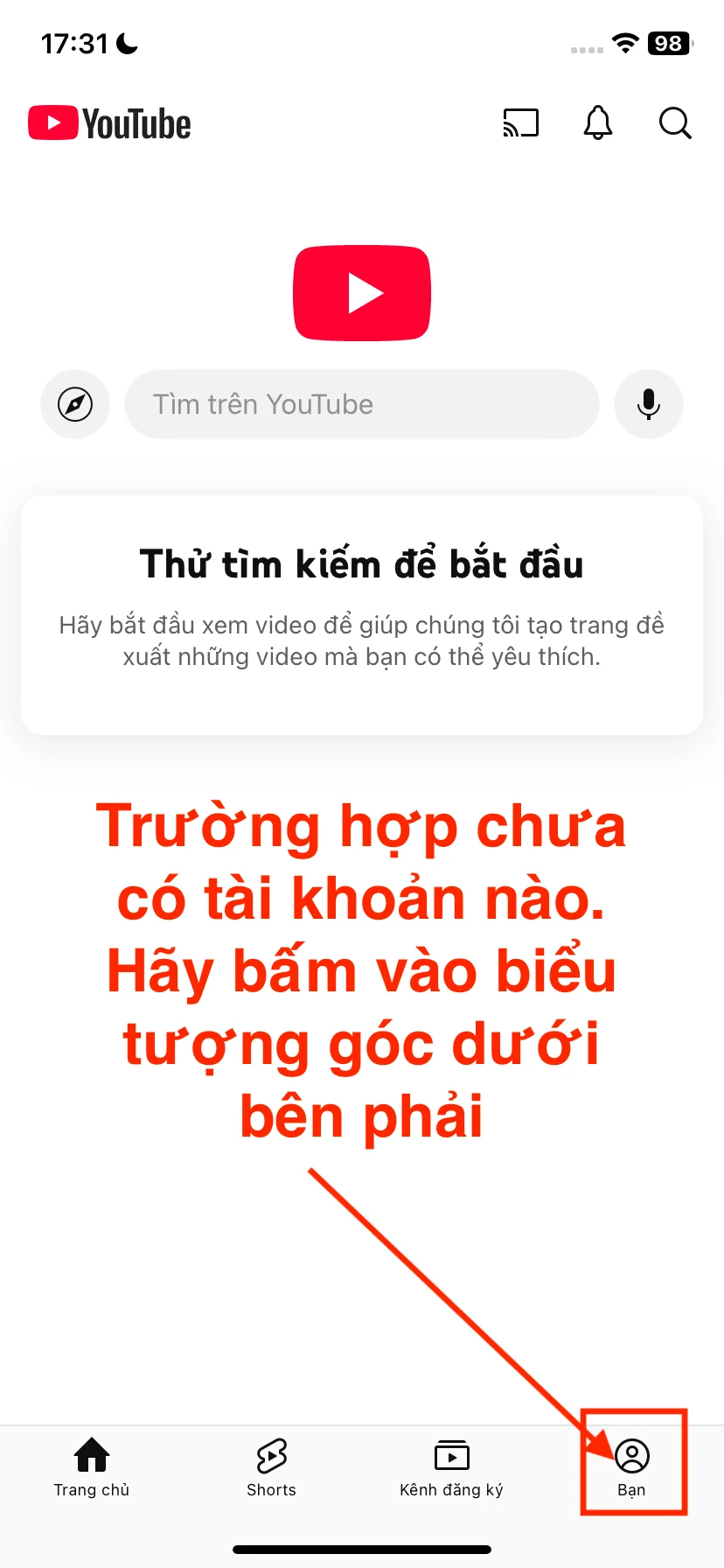
Chọn “Đăng nhập”, sau đó làm tiếp từ bước 5 của phần trên.
Làm theo vẫn chưa được? Liên hệ hỗ trợ